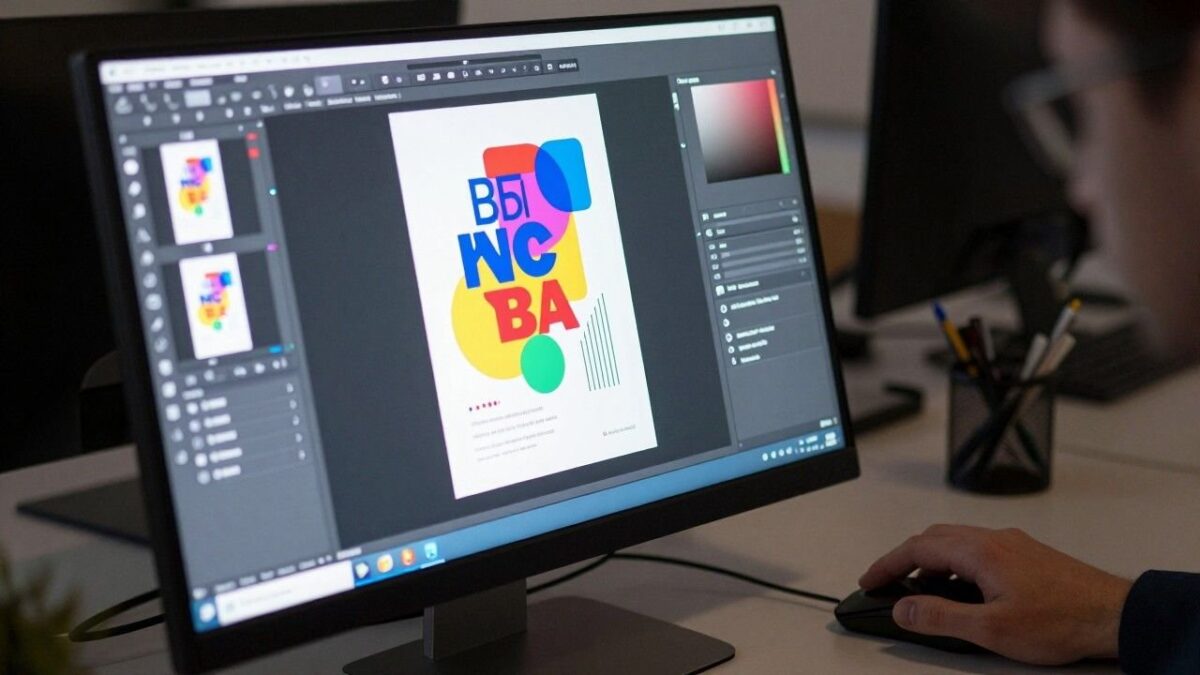
根據 T客邦報導,Canva 推出「魔法圖層」功能,能利用 AI 分析圖片內容,將 AI 生成的海報或視覺素材拆解為文字、物件與背景等可編輯圖層。這解決了過去使用 ChatGPT 等工具生成圖片後,因檔案為單一圖檔而難以修改文字或調整版面的問題。
重點整理
- Canva「魔法圖層」功能可將 AI 生成的圖片拆解為文字、背景與視覺元素等獨立圖層。
- 轉換後使用者可自由移動元素、調整字體與版面,但需注意部分文字可能因辨識問題而消失。
- 操作方式為上傳圖片至 Canva 並啟動該功能,由 AI 自動完成分析與拆分。
解決 AI 生圖無法編輯的痛點
許多創作者習慣使用 ChatGPT 或其他 AI 工具生成海報與活動視覺,但這類產出通常僅為單一圖片檔案。根據 T客邦報導,當後續需要修改文字內容或調整版面配置時,單一圖檔的限制會造成不便。Canva 的「魔法圖層」功能正是針對此痛點設計,透過 AI 技術將圖片中的不同元素分離,讓原本靜態的圖片轉化為可操作的設計檔案。
魔法圖層的操作流程
根據 T客邦報導,使用該功能的步驟如下:
- 打開 Canva 並找到「魔法圖層」功能選項。
- 上傳想要轉換成可編輯檔案的圖片,並點擊該圖片。
- Canva 會透過 AI 自動分析圖片內容,將圖中的文字、背景與各個視覺元素拆開。
- 完成轉換後,即可移動圖片中的元素、調整字體與版面。
使用前須注意的限制
雖然魔法圖層能大幅提升編輯彈性,但報導特別提醒使用者注意辨識精度的問題。部分文字可能因字體複雜或解析度不足,導致 AI 辨識不完整,甚至在轉換過程中直接消失。因此,在使用該功能完成轉換後,建議仔細檢查所有文字與視覺元素,確認內容無誤後再進行後續設計,以避免重要資訊遺失。
常見問題
魔法圖層能保證所有文字都正確辨識嗎?
根據 T客邦報導,部分文字可能因字體或解析度問題導致辨識不完整,甚至在轉換後消失,建議完成後仔細檢查。
這個功能主要解決什麼問題?
該功能解決了 AI 生成圖片通常為單一圖檔,後續難以修改文字或調整版面的問題,讓圖片元素可被拆分編輯。
後續關注
Canva 持續更新其 AI 設計工具,根據 T客邦報導,此功能同步刊載於 PC home 雜誌。讀者可關注 Canva 官方後續公告,以了解該功能在更多圖型上的辨識表現與適用範圍。
參考資料
- T客邦:Canva魔法圖層教學:直接把AI生出來的死圖變可編輯檔(2026-11-24)
本文由 AI 影音創作報編輯部使用 AI 工具整理上列公開資料寫成,實際情況請以官方最新資訊為準。如發現錯誤,歡迎依更正政策回報。